「パスワード管理アプリはどれがおすすめ?」「無料でも安全に使えるアプリはある?」と迷っていませんか。
ネット通販やSNSにログインするたびにパスワードを思い出せず、何度も再設定するのは面倒ですよね。
2026年11月10日のTBS系『ひるおび』では、パスワード手帳の人気が話題になりましたが、管理アプリを使う方法もあります。
この記事では、無料・有料のおすすめアプリ5選を比較し、iPhone・Androidでの使い方、安全性、紙の手帳との違いを紹介します。
自分に合った管理方法を見つけたい方は、ぜひ参考にしてください。
※この記事には広告リンクを含みます。アプリの料金・機能は2026年11月時点の公式情報を参考にしています。最新情報は提供元の公式サイトで確認してください。
【紙での管理も検討したい方へ】アプリの操作に不安がある方は、ログイン情報を整理できる専用手帳も候補になります。まずは記入欄を確認してみましょう。
パスワード管理アプリはどれがおすすめ?無料・有料5選を比較
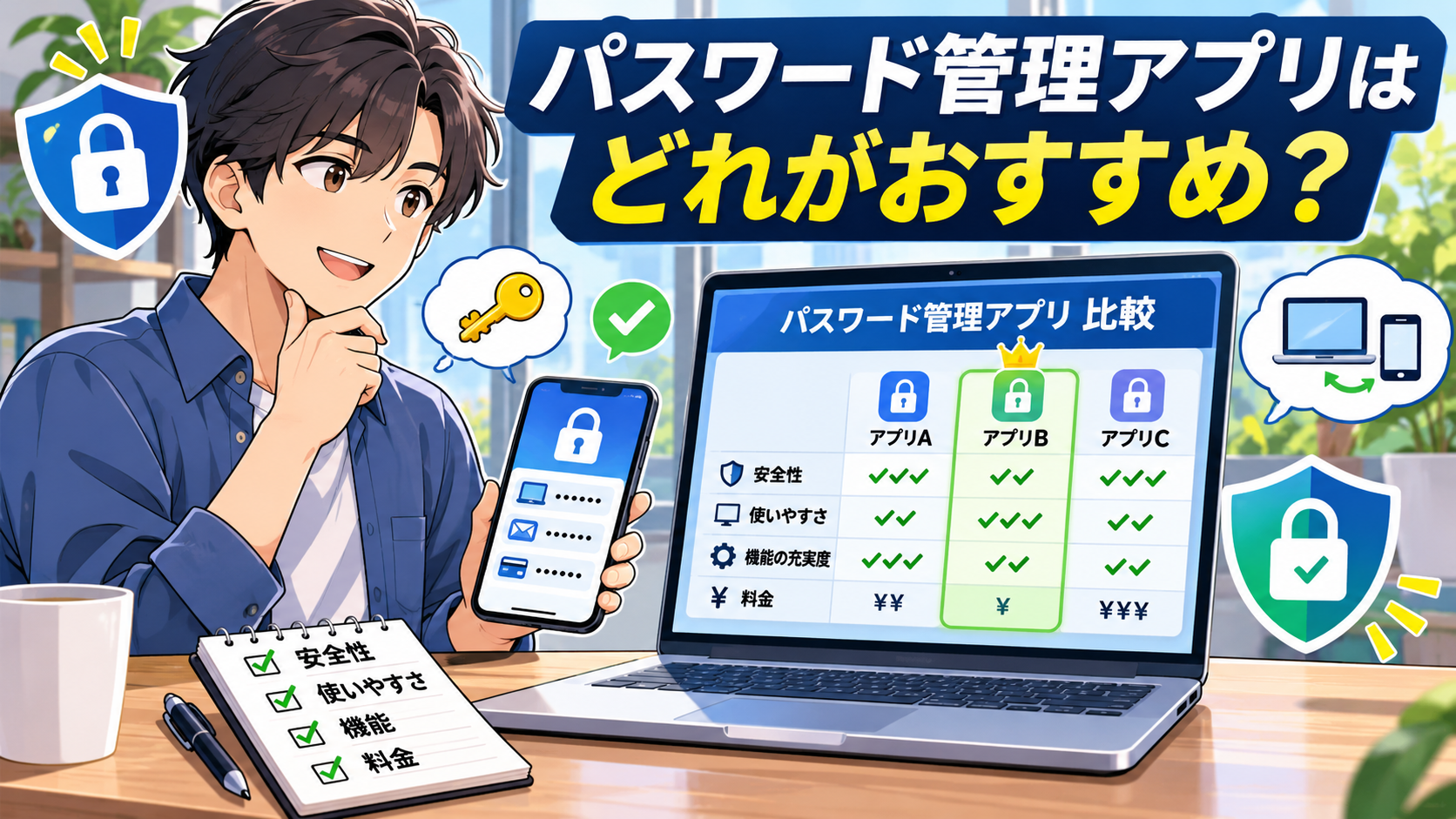
パスワード管理アプリで迷っているなら、まず普段使っているスマホやパソコンに合うものから選ぶのがおすすめです。
AndroidやChrome中心ならGoogle、iPhoneやMac中心ならAppleの標準機能が候補になります。
異なるメーカーの端末を複数使う場合は、Bitwarden、1Password、Proton Passも比較するとよいでしょう。
管理アプリは、大切な鍵をまとめて収納する金庫のようなものです。
金庫の大きさや機能だけでなく、毎日使いやすく、必要なときに開けられるかが重要です。
| アプリ名 | 無料利用 | 主な特徴 | おすすめの人 |
|---|---|---|---|
| Google パスワード マネージャー | ○ | Chrome・Androidと連携 | Googleユーザー |
| Apple パスワード | ○ | iPhone・Macなどと連携 | Appleユーザー |
| Bitwarden | ○ | 無料で複数端末・無制限保存 | 無料で本格的に管理したい人 |
| 1Password | 14日間試用可能 | 管理・共有・警告機能 | 有料機能を重視する人 |
| Proton Pass | ○ | メールエイリアスなどに対応 | プライバシー重視の人 |
※紹介順は編集上の順番です。アプリの安全性や性能を実測して順位付けしたものではありません。
1.Google パスワード マネージャー|Android・Chromeユーザーにおすすめ
Google パスワード マネージャーは、AndroidスマホやGoogle Chromeを普段から使っている方におすすめです。
Googleが無料で提供しているパスワード管理機能で、ChromeやAndroidに組み込まれています。
パスワードの保存、自動入力、強力なパスワードの生成、漏えいが疑われるパスワードの確認などに対応しています。
おすすめポイント
- 無料で利用できる
- ChromeやAndroidに標準搭載
- パスワードの自動保存・自動入力に対応
- Googleアカウントを利用して複数端末で同期できる
- パスワードチェックアップ機能がある
例えば、自宅のWindowsパソコンとAndroidスマホの両方でChromeを使っている場合、同じGoogleアカウントでログイン情報を管理できます。
ただし、Googleアカウントそのものが不正利用されないよう、多要素認証や端末ロックを設定することが重要です。
向いている人: Googleサービスを日常的に利用し、追加料金なしでパスワードを整理したい方。
2.Apple「パスワード」|iPhone・Macユーザーにおすすめ
Appleの「パスワード」アプリは、iPhoneやMacを中心に使っている方におすすめです。
iOS 18以降などに対応した標準アプリで、パスワード、パスキー、Wi-Fiパスワード、確認コードをまとめて管理できます。
iCloudキーチェーンを利用すれば、対応するApple製デバイス間で認証情報を同期できます。
おすすめポイント
- 対応するApple製品に標準搭載
- Face IDやTouch IDなどで保護できる
- パスワードとパスキーを管理できる
- 確認コードの保存にも対応
- 脆弱なパスワードや使い回しを警告する機能がある
例えば、iPhoneで登録したネット通販サイトにMacからログインする場合、保存済みの認証情報を利用できます。
ただし、Appleアカウントの保護や端末のロック設定が重要です。
Windowsで利用する場合は、対応するiCloud関連機能の設定などが必要になる場合があります。
向いている人: iPhone・iPad・Macを利用し、標準機能でシンプルに管理したい方。
3.Bitwarden|無料で複数端末を使いたい方におすすめ
Bitwardenは、無料で本格的なパスワード管理を始めたい方におすすめです。
無料プランでも、ログイン情報などの保存件数や利用端末数に制限がありません。
Windows、Mac、iPhone、Androidなど、異なる環境を使い分けたい方にも候補になります。
おすすめポイント
- 無料プランがある
- ログイン情報を無制限に保存できる
- 複数端末での同期に対応
- 安全なパスワード生成機能がある
- 有料プランで追加機能を利用できる
Bitwardenはオープンソースのパスワードマネージャーとしても知られています。
公式情報では、無料プランで基本的な管理機能を利用でき、有料プランでは追加の認証・管理機能が提供されています。
ただし、マスターパスワードを忘れた場合に備え、復旧手段を理解しておくことが重要です。
向いている人: 無料で使い始めたい方、スマホとパソコンを複数利用している方。
4.1Password|有料の管理・共有機能を重視する方におすすめ
1Passwordは、パスワードの管理だけでなく、漏えい警告や安全な情報共有などの機能を重視する方におすすめです。
個人向け・家族向けの有料プランがあり、14日間の無料試用が用意されています。
パスワードの生成や自動入力に加え、Watchtowerという安全性チェック機能も利用できます。
おすすめポイント
- パスワードの生成・自動入力に対応
- 漏えいや脆弱なパスワードの警告
- 複数の端末で利用できる
- 家族向けプランがある
- 14日間の無料試用が可能
公式料金ページでは、個人向けプランに月払い・年払いの選択肢があります。
ただし、価格は契約方法やキャンペーン、通貨などによって変わる場合があります。
例えば、家族で共用する動画配信サービスなどの情報を安全に共有したい場合、正式な共有機能が役立ちます。
すべてのパスワードを家族全員で共有するのではなく、必要なものだけを共有できる仕組みを選ぶことが大切です。
向いている人: 有料でも管理機能を重視したい方、複数端末や家族で利用したい方。
5.Proton Pass|プライバシーを重視する方におすすめ
Proton Passは、ログイン情報の管理に加え、メールアドレスのプライバシー対策にも関心がある方におすすめです。
無料プランでは、ログイン情報の無制限保存や複数端末での利用に対応しています。
また、本来のメールアドレスを隠して登録に利用できる「メールエイリアス」機能も特徴です。
おすすめポイント
- 無料プランがある
- ログイン情報を無制限に保存できる
- 複数端末で利用できる
- 無料プランでメールエイリアスを利用できる
- パスキーの保存にも対応
例えば、初めて利用するネットショップに登録するとき、普段のメールアドレスを直接使いたくない場合に役立つことがあります。
無料プランと有料プランでは、メールエイリアスの利用数や追加機能に違いがあります。
向いている人: プライバシーを重視する方、メールアドレスの使い分けも考えている方。
パスワード管理アプリのおすすめの選び方は?5つのポイント
パスワード管理アプリを選ぶときは、対応端末、料金、安全性、自動入力、復旧方法の5点を比較することが重要です。
高機能なアプリでも、自分のスマホで使いにくければ、毎日の管理が負担になってしまいます。
1.普段使っている端末に対応しているか
iPhoneだけを使う方と、Windowsパソコン・Androidスマホを併用する方では、適したアプリが異なります。
まずは対応するOSやブラウザを確認しましょう。
2.無料プランで必要な機能を使えるか
無料プランでも、パスワードの保存や自動入力に対応した製品があります。
有料プランでは、共有機能や高度な警告機能などが追加される場合があります。
高額なプランほど自分にとって安全で便利とは限りません。
3.安全性と認証方法を確認する
パスワードを暗号化して保存する仕組みや、アカウントへの多要素認証に対応しているか確認しましょう。
また、スマホの画面ロックやOSの更新も重要な対策です。
4.自動入力が使いやすいか
毎回パスワードを手入力する必要がないと、ログイン時の負担を減らせます。
ただし、自動入力する際は、正しいサイトやアプリであることも確認してください。
5.アカウントの復旧方法を確認する
スマホの故障や機種変更、マスターパスワードの紛失に備えて、復旧方法を確認しましょう。
パスワードマネージャーは大切な鍵を保管する金庫です。
金庫が頑丈でも、開け方を完全に忘れてしまうと困ります。
購入前や登録時に、復旧手段まで確認しておくことが大切です。
パスワード管理アプリのおすすめ無料版は?iPhone・Android別に解説
無料でパスワード管理を始めたい方は、まずスマホやブラウザに備わっている標準機能を確認するのがおすすめです。
iPhone中心ならApple、AndroidやChrome中心ならGoogleが使いやすい候補になります。
iPhoneならApple「パスワード」
iOS 18以降では、Appleの「パスワード」アプリを利用できます。
Face IDやTouch IDなどでロックを解除し、保存したログイン情報を確認できます。
新しいサービスを登録する際に、強力なパスワードの生成を利用することもできます。
AndroidならGoogle パスワード マネージャー
Androidでは、Google パスワード マネージャーが標準機能として提供されています。
Googleアカウントと連携し、Chromeや対応アプリで自動入力を利用できます。
異なる端末を使うならBitwardenも候補
例えば、仕事ではWindows、自宅ではMac、外出先ではiPhoneを使っている場合、異なる環境で同期できるアプリが便利です。
Bitwardenは無料プランでも複数端末に対応しているため、比較する価値があります。
無料版と有料版はどちらがいい?
まずは無料で必要な機能を使えるか確認し、不足する機能があれば有料プランを検討する方法がおすすめです。
無料版は基本的な道具がそろったセット、有料版は追加機能が用意された上位セットのようなものです。
自分が使わない機能のために、無理に有料契約する必要はありません。
パスワード管理アプリは安全?知っておきたい注意点5つ
信頼できるパスワード管理アプリは、暗号化などの保護機能を備えています。
ただし、利用者の端末や管理アカウントが不正利用されるリスクまで完全にゼロにできるわけではありません。
IPA(情報処理推進機構)も、長く推測されにくいパスワード、使い回し防止、多要素認証やパスキーの活用を推奨しています。
1.マスターパスワードを安全に管理する
マスターパスワードを使う製品では、推測されにくい長いパスワードを設定しましょう。
ほかのサービスで使っているパスワードを使い回さないことが重要です。
2.多要素認証を設定する
利用できる場合は、パスワード管理アカウントにも多要素認証を設定しましょう。
パスワードが知られた場合でも、追加の認証によって不正ログインのリスクを減らせます。
3.偽アプリやフィッシングに注意する
アプリは公式サイトや正規のアプリストアから入手しましょう。
検索広告やメールに表示されたリンクが、必ずしも正規サイトとは限りません。
4.スマホやパソコンを保護する
画面ロックを設定し、OSやアプリを最新の状態に保つことが重要です。
共用パソコンでは、管理アプリへのログイン状態を放置しないようにしましょう。
5.復旧方法を事前に確認する
スマホをなくした場合やアカウントにアクセスできなくなった場合に備え、公式の復旧手順を確認してください。
大切な金庫を買っても、その金庫を開けるための鍵の管理が甘ければ意味がありません。
アプリの便利さと、アカウント自体の安全対策はセットで考えましょう。
関連記事:パスワードを安全に管理する方法は?知らないと危険な7つの対策
パスワード管理アプリの使い方は?初心者向け5ステップ
パスワード管理アプリは、公式サイトから利用を開始し、アカウントの保護とログイン情報の登録を行うことで使い始められます。
初めて利用する場合は、すべてのパスワードを一度に移行する必要はありません。
ステップ1.アプリを選んで導入する
まずは自分の端末に対応したアプリを選びます。
GoogleやAppleの標準機能を利用する場合は、すでに端末に組み込まれていることがあります。
ステップ2.アカウントを保護する
必要に応じてアカウントを作成し、多要素認証を設定します。
マスターパスワードを使う場合は、十分に長く、ほかのサービスと異なるものにしましょう。
ステップ3.ログイン情報を登録する
普段利用しているネット通販やSNSなど、よく使うサービスから登録します。
すでにブラウザに保存している場合は、公式のインポート機能を利用できることがあります。
ただし、パスワードをCSV形式などで書き出すと、暗号化されていないファイルとして保存される場合があります。
移行後は、不要な書き出しファイルを安全に削除してください。
ステップ4.パスワード生成・自動入力を試す
新しくサービスに登録するときは、管理アプリのパスワード生成機能を利用してみましょう。
サービスごとに異なるパスワードを設定しやすくなります。
ステップ5.復旧方法を確認する
最後に、スマホの機種変更や紛失時の復旧手順を確認しておきましょう。
引っ越しの際に大切な荷物を整理するように、最初にログイン情報を見直しておくと、今後の管理も楽になります。
パスワード管理アプリと紙の手帳はどちらがおすすめ?違いを比較
パスワード管理アプリは、多数のアカウントを自動入力で管理したい方に向いています。
一方、紙の手帳は、スマホ操作が苦手な方や、自宅で情報を整理したい方にとって選択肢になります。
ただし、紙の手帳は紛失・盗難・のぞき見への対策が必要です。
| 比較項目 | 管理アプリ | 紙の手帳 |
|---|---|---|
| 管理方法 | デジタル保存 | 手書き |
| 自動入力 | 対応 | 非対応 |
| 複数端末 | 対応製品なら同期可能 | 手帳を直接確認 |
| 主なリスク | 管理アカウント・端末の侵害 | 紛失・盗難・のぞき見 |
| おすすめの人 | 複数サービスを日常的に使う人 | 紙で情報を整理したい人 |
楽天で買えるパスワード手帳おすすめ3選
紙での管理を希望する方には、専用のパスワード手帳も候補になります。
ただし、手帳そのものに情報を暗号化する機能はありません。
1.ダイゴー パスワードブックB6
ダイゴーのパスワードブックB6は、文字を大きく書きたい方におすすめです。
46ページで368件分の記入欄があり、サービス名やIDを整理できます。
自宅の安全な場所に保管する前提で、記入欄の見やすさを重視する方に向いています。
2.ハイタイド パスワードブック
ハイタイドのパスワードブックは、コンパクトな手帳を探している方におすすめです。
幅9cm・高さ14.8cmで、62ページの記入スペースがあります。
シンプルなデザインですが、メーカーは個人情報の安全を保証する商品ではないと明記しています。
3.ノートライフ パスワード帳A5
ノートライフのパスワード帳A5は、サービスを分類して整理したい方におすすめです。
36ページで90アカウントに対応し、5色の分類ページを備えています。
楽天の購入者レビューには、普通のメモ帳より管理しやすいという感想もあります。
紙とアプリを併用するときの注意点
紙の手帳と管理アプリを併用する場合は、同じ重要情報を無防備に複製しないことが大切です。
例えば、アプリでパスワードを管理し、紙には利用中のサービス名や復旧手段の確認先だけを整理する方法もあります。
紙の手帳は、デジタルの金庫とは異なる手書きの台帳のようなものです。
どちらにも役割があるため、管理する情報の重要度に応じて使い分けましょう。
【紙での整理を考えている方へ】大きく書けるB6サイズとコンパクトな専用手帳を比較して、自宅で安全に保管しやすい1冊を選んでみてください。
関連記事:パスワード手帳が爆売れ?ひるおびで話題のおすすめ5選と注意点7つ
パスワード管理アプリが注目される理由は?ひるおびの手帳特集との関係
パスワード管理への関心が高まる背景には、ネットサービスの増加によってログイン情報を覚えきれないという悩みがあります。
2026年11月10日放送のTBS系『ひるおび』では、「パスワード手帳爆売れ…個人情報手放す企業も」という話題が番組表に掲載されました。
ただし、番組で今回紹介したパスワード管理アプリ5製品が紹介されたという確認はありません。
ひるおびで話題となったのはパスワード手帳
番組で取り上げられたテーマは、手書きでログイン情報を整理するパスワード手帳です。
この記事では、その話題に関連する管理方法として、デジタルのパスワード管理アプリを比較しています。
紙とアプリでは使いやすさが異なる
昔ながらの住所録とスマホの連絡先を比べるとわかりやすいでしょう。
紙には手書きのわかりやすさがあり、アプリには検索や自動入力などの便利さがあります。
どちらか一方がすべての人に最適というわけではありません。
安全な管理にはパスキーも選択肢
パスキーに対応したサービスでは、従来のパスワードを入力せずにログインできる場合があります。
指紋認証や顔認証などを利用するため、パスワードの使い回しに頼らないログイン方法として注目されています。
パスワード管理アプリのおすすめに関するよくある質問(FAQ)
パスワード管理アプリとは?
ログインIDやパスワードなどの認証情報を保存し、必要に応じて自動入力やパスワード生成を行うツールです。
パスワード管理アプリは無料でも安全?
無料でも暗号化や自動入力などの機能を備えた製品があります。ただし、無料だから安全性が低い、または有料だから必ず安全というわけではありません。提供元の信頼性や認証設定も確認しましょう。
iPhoneのパスワード管理アプリはどれがおすすめ?
iPhone中心ならAppleの「パスワード」アプリが候補です。異なるOSの端末も利用する場合は、Bitwardenなども比較するとよいでしょう。
Androidのパスワード管理アプリはどれがおすすめ?
Android中心ならGoogle パスワード マネージャーが候補です。Chromeと連携して保存や自動入力ができます。
パスワード管理アプリの使い方は?
利用するアプリを選び、必要な認証設定を行った後、ログイン情報を登録します。新しいパスワードの生成や自動入力も利用できます。
パスワード管理アプリとGoogleの保存機能の違いは?
Google パスワード マネージャーもパスワード管理ツールの一つです。専用アプリとの違いは、対応環境、共有機能、追加の管理機能などにあります。
パスワード管理アプリが使えなくなったらどうする?
提供元が案内する復旧手順を確認してください。事前に復旧コードや登録メールアドレスの管理方法を把握しておくことが重要です。
パスキーとは?
公開鍵暗号を利用し、従来のパスワード入力を必要としない認証方式です。対応する端末では指紋認証や顔認証、PINなどを使ってログインできます。
紙のパスワード手帳は危険?
紙に記録する方法自体が必ず危険というわけではありません。ただし、紛失・盗難・のぞき見による情報漏えいのリスクがあります。安全な保管方法を確認してください。
楽天でパスワード管理アプリは購入できる?
今回紹介したアプリは、基本的に公式サイトや対応するアプリストアから利用します。楽天では関連商品として、ダイゴーやハイタイドなどの紙のパスワード管理手帳を購入できます。
パスワード管理アプリは家族で共有できる?
1Passwordなどには家族向けのプランがあります。ただし、個人用の認証情報を無条件に共有するのではなく、必要な情報だけを正式な共有機能で管理することが重要です。
パスワード管理アプリはどれがおすすめ?まとめ
パスワード管理アプリは、普段利用している端末や必要な機能に合わせて選ぶのがおすすめです。
無料の標準機能から有料の高機能サービスまで選択肢がありますが、最も重要なのは安全に使い続けられることです。
今回紹介した5つのアプリを振り返ります。
- Google パスワード マネージャー:Android・Chromeユーザー向け
- Apple「パスワード」:iPhone・Macユーザー向け
- Bitwarden:無料で複数端末を使いたい方向け
- 1Password:有料の管理・共有機能を重視する方向け
- Proton Pass:メールアドレスのプライバシー対策も重視する方向け
まずは普段のスマホに備わっているパスワード管理機能を確認し、不足する機能があれば別のアプリを比較してみてください。
また、どのアプリを使う場合でも、長く推測されにくいパスワード、使い回しの防止、多要素認証などの基本対策が重要です。
スマホ操作が苦手な方や、ログイン情報を紙で整理したい方には、パスワード手帳という選択肢もあります。
ただし、手帳を購入するだけで情報が保護されるわけではありません。
自宅で安全に保管できることを確認し、必要な情報だけを整理しましょう。
【自分に合った管理方法を選びたい方へ】紙で整理するなら、記入件数・文字の書きやすさ・保管場所を比較して、無理なく使える手帳を探してみてください。
関連記事:パスワード手帳の使い方は?安全な書き方と注意点5つ
参考資料・出典
- TBSテレビ|ひるおび 2026年11月10日放送情報
- IPA|不正ログイン対策特集ページ
- IPA|個人情報漏えい時の対処と日頃の対策
- Google|Google パスワード マネージャー公式情報
- Apple|パスワードアプリ公式情報
- Bitwarden|無料・有料プラン比較
- 1Password|個人・家族向け料金プラン
- Proton Pass|料金・機能比較
- 楽天市場|ダイゴー パスワードブックB6
- 楽天市場|ハイタイド パスワードブック
- 楽天市場|ノートライフ パスワード帳A5